

Tee oma Figma kujundusest Husly lehed ja hoia need kujundusega kooskõlas
Husly loeb nüüd Figma faili ja teeb sellest sinu saidi mustandlehed. Kursuse-, broneerimis- või sündmuste lehest saab töötav mooduli leht ning kujunduse muudatused saad hiljem üle võtta nii, et sinu enda muudatused jäävad alles.
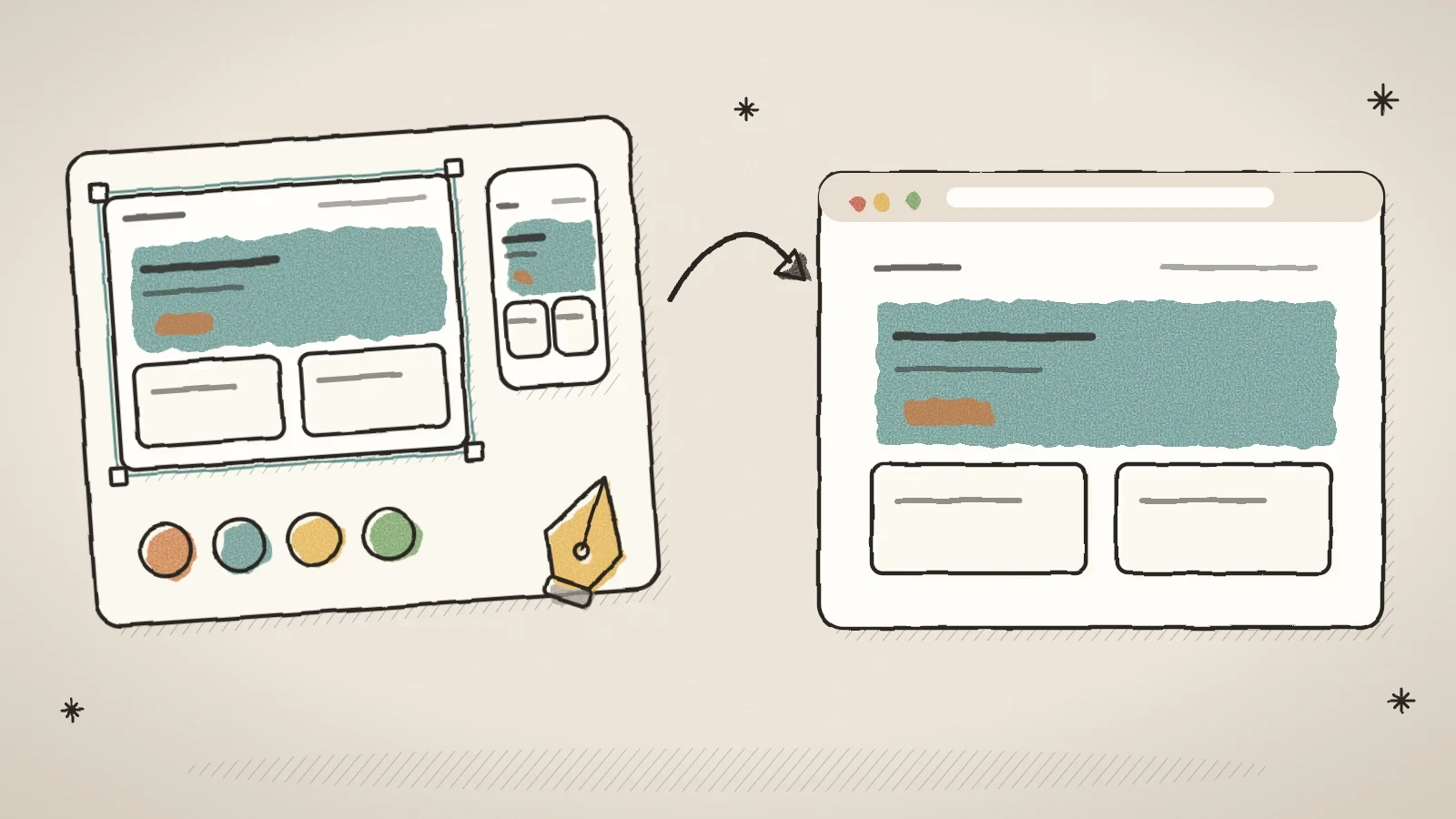
Figma kujundusest saab nüüd Husly sait
Paljud saidid saavad alguse Figmas: disainer joonistab sinna avalehe, teenuste lehe ja telefonivaate. Seni tuli see kujundus Huslys käsitsi uuesti üles ehitada. Nüüd loeb Husly Figma faili ise ja teeb sellest sinu saidi lehed.
Lehed tulevad mustandina ja iga osa on samas kohas nagu kujunduses. Kursuse-, broneerimis- või sündmuste lehest saab töötav mooduli leht, mitte ainult pilt. Kui kujundus hiljem muutub, saad muudatused üle võtta ja otsustada, mida võtta.
Figma import on igas paketis, ka tasuta paketis. Seda kasutavad inimesed, kellel on saidil õigus lehti hallata. Allpool on kõik, mis 19. ja 20. novembril juurde tuli.
Impordi Figma kujundus mustandlehtedeks
Ava admini menüüs Tööriistad > Import/Eksport ja vali Figma. Seal on kõik, mis tuleb Figmast. Kõigepealt ühendad oma Figma konto. Husly saab sinu faile ainult lugeda, mitte muuta. Toetatud on Figma Design failid. FigJam, Slides ja Make failid veel mitte.
Enne alustamist näitab leht, mitu tasuta importi on sel kuul alles. Iga sait saab igal kuul tasuta importe, pärast seda kasutab import AI-krediiti ja leht ütleb hinna enne. Import, mis ebaõnnestub, tasuta importi ei kuluta ja krediiti ei võta.
Husly teeb kõigepealt taastepunkti ja salvestab siis iga lehe mustandina. Fotod ja logod salvestatakse saidi meediateeki kausta „/figma“, nii et leht ei sõltu Figma aadressidest. Fondi, mida Husly ei saa pakkuda, asendab lähim tasuta font. Raport näitab tehtud lehti, asendatud fonte ja seda, mis tuli teha ligikaudu.
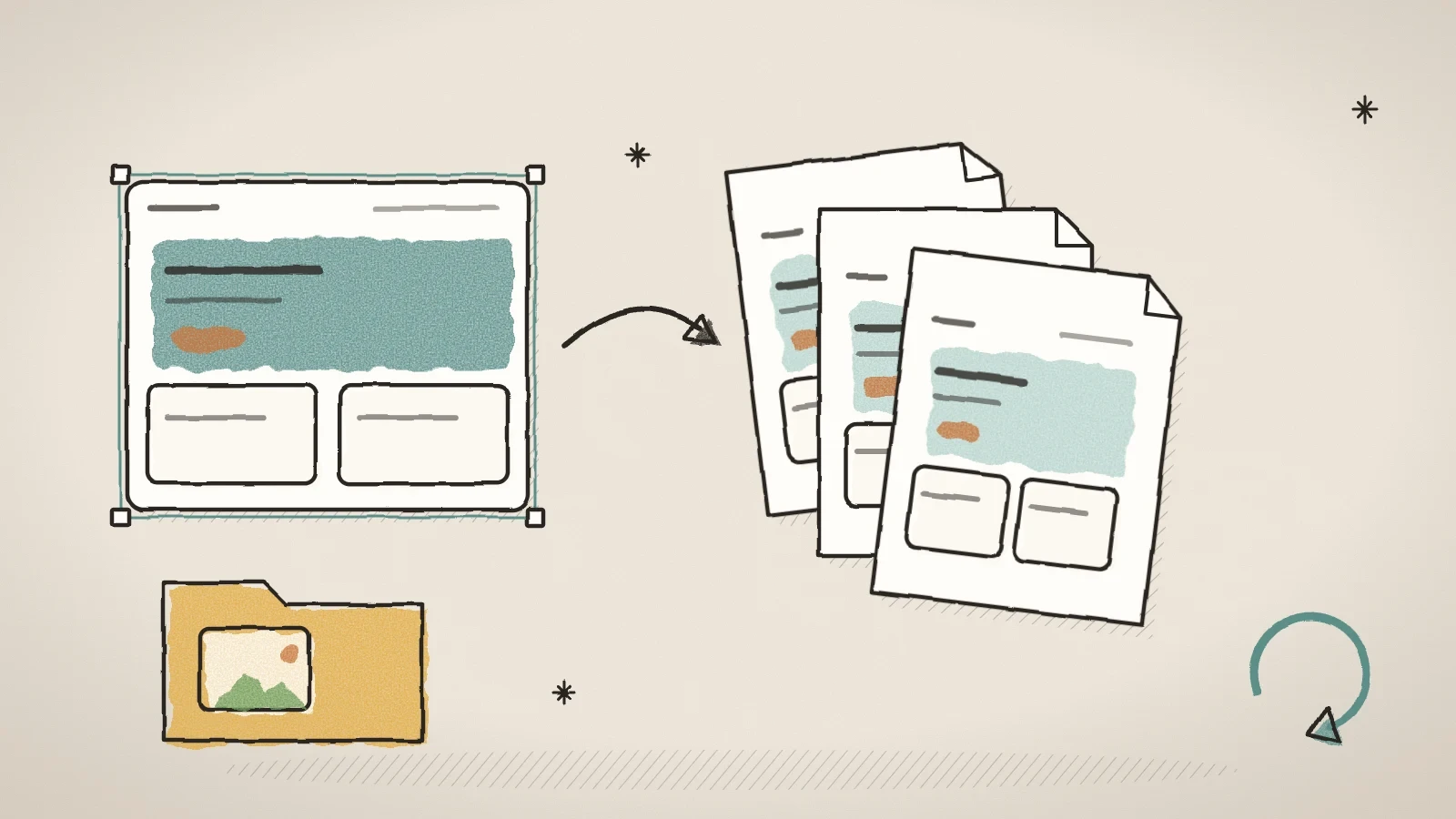
Ava Tööriistad > Import/Eksport, vali Figma ja vajuta Ühenda Figma
Logi väikeses aknas Figmasse sisse ja luba Huslyl oma faile lugeda.
Kleebi faili link ja vajuta Leia raamid
Kopeeri link Figmas: Share > Copy link. Avaneb nimekiri, kus on iga kujunduse leht oma real.
Vali raamid
Ühe lehe arvuti- ja telefonivaade on kõrvuti ja märgitakse koos. Lüliti Kasuta neid värve ja fonte on algusest väljas, nii et sait jääb oma teema juurde.
Impordi ja vaata raport üle
Leht näitab impordi käiku ja pärast seda raportit. Iga mustandlehe juures on nupp Ava leht.
Imporditud leht näeb välja nagu kujundus
Husly paneb iga kujunduse lõigu ehitaja 24 veeruga ruudustikule. Pealkiri, tekst, nupp, pilt, suur ikoon ja kaart on seal, kus need on kujunduses. Kui Husly tekst on pikem, lükkab see allolevat edasi, mitte ei kata seda. Iga osa saad pärast ehitajas lohistada nagu tavalises ruudustikuga lõigus.
Kaasa tuleb ka see, mida kujundus joonistab sisu taha:
- üleminekuga või pildiga taust üle kogu lehe;
- ümarate nurkadega kast, mille ümber jääb vaba ruumi, ja kujunduse sisu laius;
- saidi päis kasti sees, kui kujunduses on päis ja avalõik samas kastis. Kui külastaja kerib, saab päisest jälle saidi tavaline päis;
- suured ikoonid pealkirjade kõrval, nupp koos selle kõrval oleva tekstilingiga ja lõikude vahed nagu kujunduses.
Import ei lisa varje ega sära, mida kujunduses ei ole. Telefonis on iga osa täislaiuses ja lugemise järjekorras: külgveerg tuleb põhiveeru järel ja pilt hoiab oma kuju. Kõike import veel üle ei too: nupud saavad saidi teema põhivärvi, mitte iga nupu oma värvi, ja kujunduse hallid pildikohad jäävad välja.
Kursuse- või broneerimislehest saab töötav mooduli leht
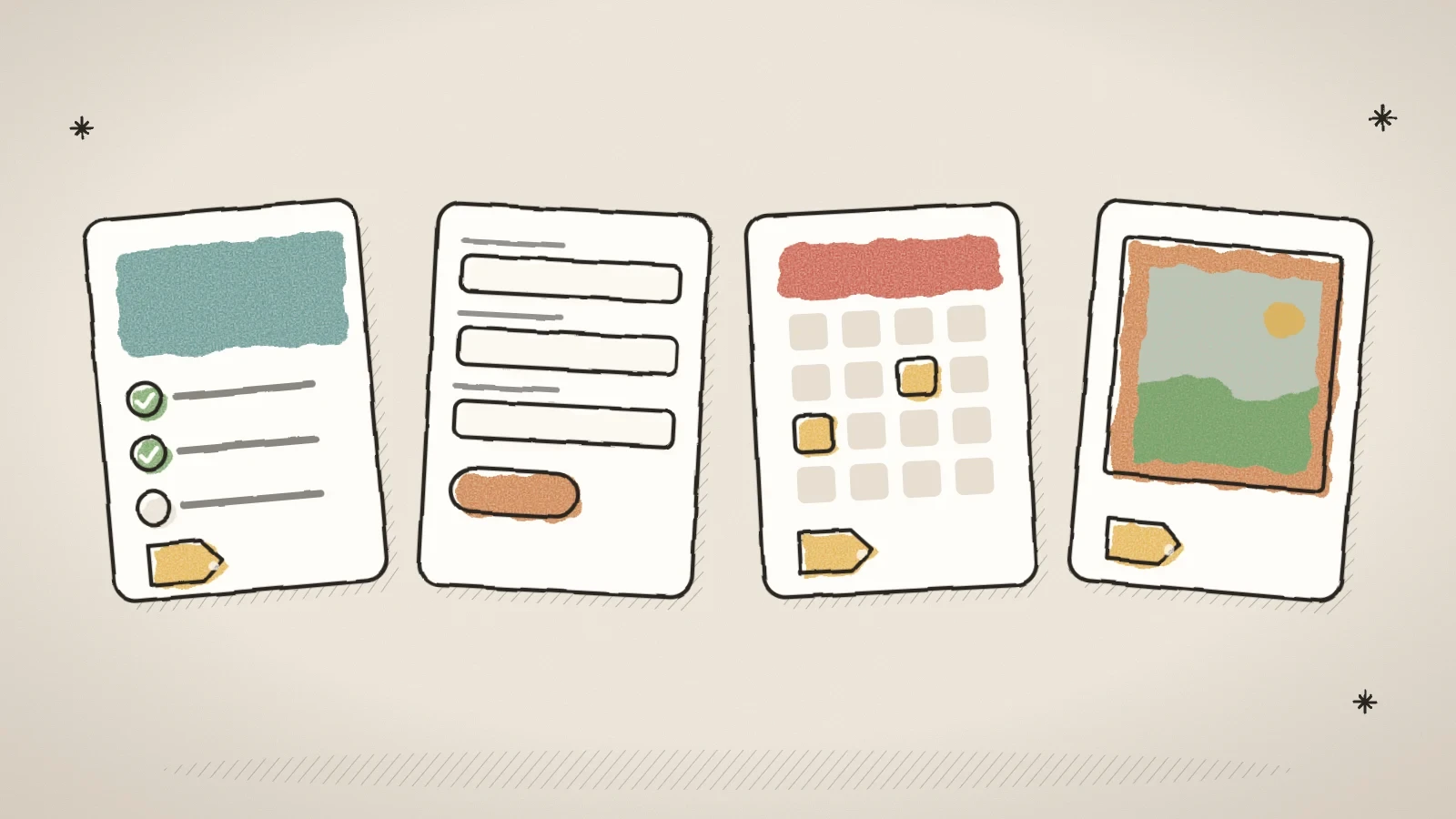
Import loeb ka seda, millest leht räägib. Kui leht on näiteks kursuste, broneeringute või sündmuste leht, ehitab Husly selle mooduli enda vidinaga. Kui Husly pole kindel, kasutab ta parimat oletust ja raport küsib ühe küsimuse, näiteks „Kas see on kursuse või sündmuse leht?“.
- Kursused: kursuste kataloog ja iga kursusekaardist mustandkursus koos tundide ja kaanepildiga.
- Vormid: vorm samade väljadega samas järjekorras. Vastuseid võtab see alles pärast lehe avaldamist.
- Ajabroneeringud: broneerimise vidin ja iga rea kohta teenus kestuse ja hinnaga, välja lülitatuna.
- Sündmused: sündmuste nimekiri ja mustandsündmused kuupäeva ja kohaga, registreerimine suletud.
- Kunstiteosed: teoste ruudustik ja avaldamata teosed mõõtude ja tehnikaga.
- Portfoolio: portfoolio vidin kujunduse päris projektidega.
- Blogi ja Rent: blogi kategooriad koos postituste nimekirjaga ja rendiesemete ruudustik. Postitused ja rendiesemed on raportis kirjas ning need lisad praegu ise.
Midagi ei avaldata ja ühtki moodulit ei lülitata sisse. Kui moodulit sinu paketis pole või see on välja lülitatud, näed vidinat eelvaatena ja raport ütleb, kuidas mooduli sisse lülitada.
Hinnad tulevad kaasa näidishinnana ja maksed jäävad välja lülitatuks. Kontrolli hind ja muud andmed mooduli enda lehel üle, enne kui kursuse, teenuse või teose avaldad.
Võta kujunduse muudatused üle nii, et sinu enda muudatused jäävad
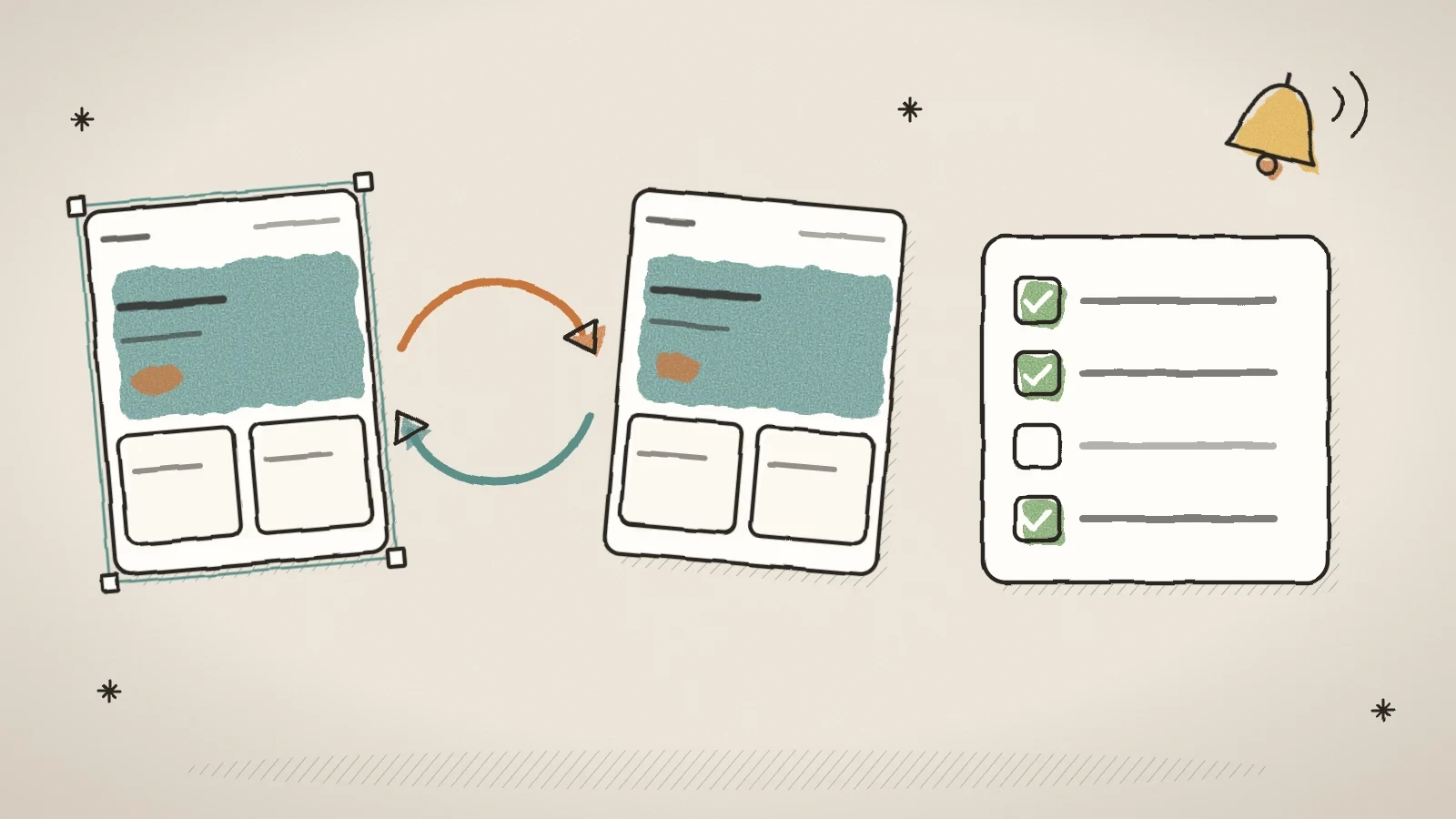
Kujundus muutub ka pärast importi. Nimekirjas Imporditud tööd on iga töö juures nupp Sünkrooni uuesti. See loeb Figma faili ühe korra uuesti, mitte kunagi taustal, ja näitab leht lehe haaval, mis Figmas muutus: muudetud, uued ja eemaldatud lõigud koos tekstide ja piltidega. Iga muudatuse juures on märkeruut.
- Lõik, mida Huslys keegi ei puutunud, on juba märgitud.
- Lõik, mida Huslys muudeti, kannab silti Huslys muudetud ja jääb märkimata. Sinu muudatus jääb alles, kui sa seda ise ei märgi.
- Figmast eemaldatud lõiku ei eemaldata, kui sa seda ei märgi.
- Avaldatud lehe juures on kirjas Leht on avaldatud, sest muudatus jõuab kohe külastajateni.
Kui vajutad näiteks Võta 3 muudatust, teeb Husly enne taastepunkti. Sünkroonimine, mis kasutab ainult reegleid, ei lähe impordina arvesse. Kui see küsis uute osade kohta AI-lt, läheb see arvesse nagu import. Importe, mis tehti enne seda uuendust, sünkroonida ei saa: impordi need uuesti.
Lüliti Teata mulle, kui see kujundus muutub on algusest väljas. Kui lülitad selle sisse, küsib Figma ühe lisaloa. Kui keegi faili muudab, saab töö sildi Kujundus muutus Figmas ning lehti haldavad inimesed saavad e-kirja ja push-teate. Saidil ei muutu midagi iseenesest.
Too Figma kujundus sisse oma AI-rakenduse vestlusest
Kui oled ühendanud oma saidiga Claude'i või mõne muu AI-rakenduse, saad Figma kujunduse tuua ka vestluse kaudu. Kleebi vestlusesse Figma raami link ja kirjuta näiteks „impordi see Figma raam minu saidile“. Rakendus käivitab sama impordi nagu Figma leht adminis: lehed tulevad mustandina ja enne tehakse taastepunkt.
Rakendus oskab ka öelda, kuidas import läks ja mis mustandlehed see tegi, ning sünkroonida kujunduse uuesti. Kui lõiku on Huslys käsitsi muudetud, peab rakendus enne sinult küsima, kas seda asendada.
Rakendus kasutab saidi enda Figma ühendust ning samu tasuta importe ja krediiti. Kui saidil Figma ühendust veel pole, annab rakendus lingi lehele, kus selle ühendad. AI-rakenduste ühendus on tasulistes pakettides. Muudatuse teavituse lüliti jääb admini Figma lehele, sest Figma võib küsida luba brauseri aknas.
Alusta uut saiti otse Figma kujundusest
Ka uue saidi saab alustada Figmast. Husly alustamise lehel vali Toon oma vana saidi üle ja siis Figma kujundus. Ühenda Figma, kleebi faili link ja näed kohe, kuidas Husly kujundust loeb: näidispealkiri, tekst ja nupp kujunduse fontide ja värvidega, värvid koos koodidega ning iga lehe kaart.
Vali lehed ja loo konto. Uus sait saab Figma ühenduse kaasa, import algab kohe ja sa jõuad admini Figma lehele, kus näed selle käiku. See on tavaline import, nii et see läheb arvesse ühe selle kuu tasuta impordina. Figmast alustades lood konto praegu e-postiga, sest Google'iga sisselogimine on selle tee jaoks peidus.
Korduma kippuvad küsimused
Ei. Husly saab Figma faile ainult lugeda. Import, sünkroonimine, impordi kustutamine ega ühenduse katkestamine Figmas midagi ei muuda.
Figma annab View- ja Collab-kohaga kasutajatele kuus vähe failide lugemisi. Raamide otsimine kasutab ühe lugemise ja import kõige rohkem kaks. Sama impordi kordamine uut lugemist ei kasuta. Kui piir on täis, ütleb Husly seda otse ja näitab Figma pakette.
Vajuta nimekirjas Imporditud tööd töö juures Kustuta. Märkeruut, mis on algusest sees, kustutab ka selle impordi lehed, mis on veel mustandid. Avaldatud lehed, meediateegi pildid ja mooduli kirjed jäävad alles.
Ainult siis, kui saidil pole veel ühtki avaldatud lehte. Siis tulevad menüü read raamide järjekorrast ja kujunduse prototüübi linkidest. Avaldatud saidil on need read raportis kirjas, et päis ei viitaks mustandile.


Proovi Huslyt oma ettevõtte peal
Alusta tasuta, kaarti pole vaja. Kui enne tekib küsimusi, kirjuta meile ja vastame ühe tööpäeva jooksul.